چگونه رله هوشمند را به نرمافزار تویا یا اسمارت لایف اضافه کنیم؟
رله هوشمند یکی از تجهیزات کاربردی خانه هوشمند است که امکان کنترل تجهیزات برقی را از طریق تلفن همراه فراهم میکند. با استفاده از این دستگاه میتوانید، بسته به نوع رله و نحوه سیمکشی آن، روشنایی، برخی سیستمهای برقی، پمپها و سایر تجهیزات سازگار را از راه دور کنترل کنید.
برای مدیریت بسیاری از رلههای هوشمند، از اپلیکیشنهای Tuya Smart و Smart Life استفاده میشود. این برنامهها به شما اجازه میدهند دستگاه را به شبکه متصل کنید، وضعیت آن را بررسی کنید و در صورت پشتیبانی، زمانبندی یا سناریوهای هوشمند بسازید.
اما چگونه رله هوشمند را به نرمافزار تویا یا اسمارت لایف اضافه کنیم؟ در این مقاله، مراحل اتصال رله، تنظیمات اولیه و روشهای رفع مشکلات رایج را بهصورت گامبهگام بررسی میکنیم.
رله هوشمند چیست و چه کاربردی دارد؟
رله هوشمند یک کلید الکترونیکی قابلکنترل است که با دریافت فرمان از اپلیکیشن، مدار الکتریکی متصل به آن را قطع یا وصل میکند. برخی مدلها از Wi-Fi، برخی از Bluetooth و برخی دیگر از پروتکل Zigbee استفاده میکنند.
با توجه به نوع دستگاه، میتوان از رله هوشمند برای کاربردهای زیر استفاده کرد:
- روشن و خاموش کردن چراغها از طریق موبایل
- کنترل برخی تجهیزات برقی سازگار
- زمانبندی روشن و خاموش شدن دستگاهها
- ساخت سناریوهای هوشمند در صورت پشتیبانی رله و اپلیکیشن
- کنترل از راه دور تجهیزات متصل به اینترنت
- یکپارچهسازی با سایر تجهیزات سازگار خانه هوشمند
نکته مهم: قابلیتهای هر رله به مدل دستگاه، پروتکل ارتباطی، مشخصات خروجی و امکانات نرمافزاری آن بستگی دارد. پیش از خرید یا نصب، مشخصات فنی محصول را بررسی کنید.
پیشنیازهای اتصال رله هوشمند به Tuya یا Smart Life
قبل از شروع فرایند اتصال، موارد زیر را آماده کنید.
۱. نصب اپلیکیشن مناسب
ابتدا یکی از اپلیکیشنهای سازگار با رله خود را نصب کنید:
- Tuya Smart
- Smart Life
هر دو برنامه برای مدیریت بسیاری از تجهیزات مبتنی بر پلتفرم تویا استفاده میشوند؛ اما این موضوع به معنای سازگاری قطعی تمام محصولات با هر دو اپلیکیشن نیست. برای انتخاب برنامه مناسب، دفترچه راهنمای رله یا اطلاعات سازنده را بررسی کنید.
۲. بررسی نوع ارتباط رله
پیش از افزودن دستگاه، مشخص کنید رله از کدام روش ارتباطی استفاده میکند.
رله Wi-Fi: معمولاً مستقیماً به شبکه بیسیم متصل میشود. بسیاری از مدلها برای راهاندازی اولیه به شبکه Wi-Fi با فرکانس ۲٫۴ گیگاهرتز نیاز دارند.
رله Bluetooth: برای اتصال اولیه به فعال بودن بلوتوث و اعطای مجوزهای لازم به اپلیکیشن نیاز دارد. قابلیت کنترل از راه دور این مدلها به امکانات دستگاه و وجود اتصال یا درگاه ارتباطی مناسب بستگی دارد.
رله Zigbee: معمولاً برای اتصال به اپلیکیشن به یک هاب یا گیتوی سازگار Zigbee نیاز دارد.
بنابراین، قبل از شروع، نوع ارتباط دستگاه را بررسی کنید تا روش اشتباهی را برای اتصال انتخاب نکنید.
۳. بررسی وضعیت برق و نصب رله
رله باید طبق دفترچه راهنمای همان مدل نصب و تغذیه شده باشد و در وضعیت آماده اتصال قرار بگیرد.
اگر رله داخل تابلو برق، پشت کلید یا در مسیر برق شهری نصب میشود، سیمکشی باید توسط فرد متخصص انجام شود. پیش از هرگونه تغییر در سیمها، برق مدار را از منبع اصلی قطع کنید.
آموزش اتصال رله هوشمند به اپلیکیشن Tuya Smart
برای افزودن رله به اپلیکیشن تویا، مراحل زیر را دنبال کنید.
مرحله اول: ورود به اپلیکیشن تویا
اپلیکیشن Tuya Smart را باز کنید و وارد حساب کاربری خود شوید. اگر حساب کاربری ندارید، ابتدا مراحل ثبتنام را انجام دهید.
در صفحه اصلی برنامه، گزینه افزودن دستگاه با علامت «+» را انتخاب کنید.
مرحله دوم: فعال کردن حالت Pairing در رله
برای شناسایی رله، باید دستگاه در حالت اتصال یا Pairing Mode قرار بگیرد.
روش فعالسازی این حالت در مدلهای مختلف متفاوت است. برخی رلهها دکمه Reset یا Pairing دارند و در برخی مدلها باید از روش مشخصشده در دفترچه راهنما استفاده کنید.
در رلههای Wi-Fi، چشمک زدن سریع چراغ نشانگر معمولاً بیانگر حالت اتصال EZ است. چشمک زدن آهسته نیز در بسیاری از مدلها به حالت AP مربوط میشود؛ البته الگوی چراغ را باید با دفترچه همان دستگاه تطبیق دهید.
توجه: برای ورود به حالت اتصال، دکمهها را بهصورت تصادفی یا طولانی فشار ندهید؛ زیرا ممکن است عملکرد دستگاه تغییر کند یا تنظیمات آن بازنشانی شود.
مرحله سوم: انتخاب نوع دستگاه
پس از انتخاب گزینه افزودن دستگاه، میتوانید از قابلیت جستوجوی خودکار استفاده کنید یا دستگاه را بهصورت دستی اضافه کنید.
در روش دستی، دستهبندی متناسب با نوع رله را انتخاب کنید. بسته به نسخه اپلیکیشن و مدل دستگاه، ممکن است گزینهای مانند کلید هوشمند، رله یا سایر تجهیزات کنترلی نمایش داده شود.
اگر رله بهصورت خودکار شناسایی شد، آن را انتخاب کنید و دستورالعملهای نمایشدادهشده در برنامه را ادامه دهید.
مرحله چهارم: انتخاب شبکه Wi-Fi
اگر رله از Wi-Fi استفاده میکند، شبکه بیسیم موردنظر را انتخاب کنید و رمز عبور آن را وارد کنید.
در بسیاری از رلههای Wi-Fi مبتنی بر تویا، شبکه ۲٫۴ گیگاهرتز موردنیاز است. در این حالت، مطمئن شوید دستگاه و تنظیمات روتر با شرایط اعلامشده در دفترچه رله سازگار هستند.
پس از وارد کردن رمز عبور، گزینه ادامه یا Next را انتخاب کنید.
مرحله پنجم: تکمیل فرایند اتصال
اپلیکیشن اکنون تلاش میکند رله را شناسایی و به شبکه متصل کند.
در این مرحله:
- رله باید روشن و در محدوده مناسب شبکه باشد.
- رمز عبور Wi-Fi باید صحیح باشد.
- تلفن همراه باید مجوزهای موردنیاز اپلیکیشن را داشته باشد.
- دستگاه باید در حالت اتصال مناسب قرار گرفته باشد.
منتظر بمانید تا برنامه پیام موفقیتآمیز بودن اتصال را نمایش دهد.
مرحله ششم: نامگذاری رله
پس از اتصال موفق، یک نام مشخص برای دستگاه انتخاب کنید؛ برای مثال:
- رله روشنایی پذیرایی
- رله چراغ حیاط
- رله پمپ آب
- رله روشنایی اتاق خواب
اگر اپلیکیشن امکان تعیین اتاق را فراهم میکند، دستگاه را در بخش مناسب قرار دهید.
نامگذاری دقیق باعث میشود هنگام کنترل چند رله، دستگاه موردنظر را سریعتر پیدا کنید.
آموزش افزودن رله هوشمند به Smart Life
فرایند افزودن رله در اپلیکیشن Smart Life نیز مشابه تویا است.
۱. اجرای برنامه Smart Life
برنامه را باز کنید و وارد حساب کاربری خود شوید.
۲. انتخاب گزینه Add Device
در صفحه اصلی، روی علامت «+» یا گزینه Add Device بزنید.
اگر دستگاه در حالت اتصال باشد و قابلیت شناسایی خودکار را پشتیبانی کند، ممکن است برنامه آن را بهصورت خودکار پیدا کند.
در غیر این صورت، به بخش افزودن دستی دستگاه بروید.
۳. انتخاب دستهبندی مناسب
دستهبندی متناسب با رله را انتخاب کنید. عنوان دقیق گزینهها ممکن است با توجه به نسخه اپلیکیشن، نوع رله و زبان برنامه متفاوت باشد.
۴. انتخاب روش اتصال
برای رله Wi-Fi، معمولاً باید اطلاعات شبکه را وارد کنید و حالت اتصال مناسب را انتخاب کنید.
اگر دستگاه از Bluetooth پشتیبانی میکند، بلوتوث تلفن همراه را فعال کنید و مجوزهای لازم را به برنامه بدهید.
اگر رله Zigbee است، ابتدا گیتوی سازگار را به اپلیکیشن اضافه کنید و سپس رله را از طریق همان گیتوی جفت کنید.
۵. تکمیل اتصال و تنظیم نام
پس از شناسایی دستگاه، مراحل نمایشدادهشده را دنبال کنید تا رله به حساب شما اضافه شود.
در پایان، نام دستگاه را مشخص کنید و عملکرد آن را مطابق دفترچه راهنما بررسی کنید.
تفاوت حالتهای EZ و AP هنگام اتصال رله
برخی رلههای Wi-Fi برای اتصال به اپلیکیشن از دو روش EZ و AP استفاده میکنند.
حالت EZ چیست؟
در حالت EZ، اپلیکیشن اطلاعات لازم برای اتصال را در اختیار دستگاه قرار میدهد تا رله بتواند به شبکه Wi-Fi متصل شود.
در بسیاری از مدلها، چراغ نشانگر در این حالت سریع چشمک میزند.
مراحل کلی اتصال در حالت EZ عبارتاند از:
۱. رله را طبق دفترچه در حالت اتصال قرار دهید.
۲. اپلیکیشن را باز کنید و گزینه افزودن دستگاه را انتخاب کنید.
۳. دستهبندی مناسب رله را انتخاب کنید.
۴. شبکه و رمز عبور Wi-Fi را وارد کنید.
۵. وضعیت چشمک زدن سریع چراغ را تأیید کنید.
۶. منتظر بمانید تا فرایند اتصال کامل شود.
حالت AP چیست؟
در حالت AP، رله یک شبکه بیسیم موقت ایجاد میکند و تلفن همراه برای ادامه فرایند اتصال، به آن شبکه متصل میشود.
این روش در برخی مدلها زمانی کاربرد دارد که اتصال از طریق EZ با موفقیت انجام نمیشود.
مراحل کلی استفاده از حالت AP عبارتاند از:
۱. رله را طبق دستورالعمل سازنده به حالت AP ببرید.
۲. در اپلیکیشن، روش AP یا حالت اتصال سازگار را انتخاب کنید.
۳. شبکه موقت ایجادشده توسط دستگاه را در تنظیمات Wi-Fi تلفن همراه پیدا کنید.
۴. طبق راهنمای اپلیکیشن به شبکه دستگاه متصل شوید.
۵. به برنامه برگردید و مراحل اتصال را ادامه دهید.
۶. منتظر بمانید تا دستگاه به شبکه اصلی متصل شود.
نام شبکه موقت در برخی محصولات ممکن است با عبارتی مانند SmartLife شروع شود؛ اما نام دقیق آن به مدل رله بستگی دارد.
نکته: روش تغییر حالت EZ و AP در تمام رلهها یکسان نیست. برای جلوگیری از بازنشانی ناخواسته، دستورالعمل مدل دستگاه را دنبال کنید.
پس از اتصال رله چه تنظیماتی میتوان انجام داد؟
پس از اضافه شدن موفق رله به Tuya Smart یا Smart Life، میتوانید از امکانات پشتیبانیشده دستگاه استفاده کنید.
کنترل روشن و خاموش شدن رله
وارد صفحه اختصاصی دستگاه شوید و فرمان روشن یا خاموش را اجرا کنید.
اگر رله دارای خروجی چندکاناله باشد، ممکن است بتوانید هر کانال را بهصورت جداگانه کنترل کنید.
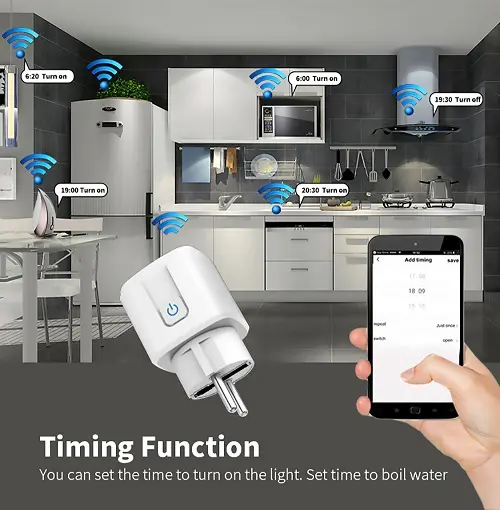
تنظیم زمانبندی
اگر رله و اپلیکیشن از قابلیت زمانبندی پشتیبانی میکنند، میتوانید زمان مشخصی را برای روشن یا خاموش شدن دستگاه تعیین کنید.
برای مثال، میتوان روشن شدن چراغ محوطه را برای ساعت مشخصی برنامهریزی کرد.
ساخت سناریوی هوشمند
برخی تجهیزات تویا امکان تعریف سناریو و اتوماسیون را دارند.
برای نمونه، در صورت پشتیبانی تمام تجهیزات موردنیاز، میتوانید سناریویی طراحی کنید که با اجرای یک فرمان، چند دستگاه سازگار بهطور همزمان کنترل شوند.
قابلیت اجرای سناریو به مدل رله، نوع ارتباط، امکانات اپلیکیشن و شرایط اتصال دستگاهها بستگی دارد.
کنترل از راه دور
بسیاری از رلههای Wi-Fi پس از اتصال موفق به اینترنت، امکان کنترل از راه دور را فراهم میکنند.
برای استفاده از این قابلیت، رله باید آنلاین باشد و سرویس ارتباطی آن در دسترس قرار داشته باشد. در برخی دستگاههای Bluetooth یا Zigbee، ممکن است برای کنترل از راه دور به گیتوی سازگار نیاز باشد.
چرا رله هوشمند به تویا یا اسمارت لایف متصل نمیشود؟
گاهی با وجود انجام مراحل، رله در اپلیکیشن شناسایی نمیشود یا فرایند اتصال کامل نمیشود. در این شرایط، موارد زیر را بررسی کنید.
۱. رله در حالت Pairing نیست
اگر چراغ دستگاه روشن است اما چشمک نمیزند، ممکن است رله در حالت آماده اتصال نباشد.
روش فعالسازی حالت Pairing را در دفترچه محصول بررسی کنید. در صورت نیاز، دستگاه را مطابق دستورالعمل سازنده بازنشانی کنید.
۲. شبکه Wi-Fi مناسب نیست
بسیاری از رلههای Wi-Fi تویا فقط از شبکه ۲٫۴ گیگاهرتز پشتیبانی میکنند.
اگر روتر شما همزمان شبکههای ۲٫۴ و ۵ گیگاهرتز دارد، تنظیمات شبکه را بررسی کنید و در صورت نیاز، از شبکه سازگار با رله استفاده کنید.
۳. رمز عبور Wi-Fi اشتباه است
رمز عبور را دوباره وارد کنید و از صحت آن مطمئن شوید.
همچنین، تنظیمات امنیتی روتر باید با الزامات دستگاه سازگار باشد. اگر دفترچه رله مشخصات خاصی برای رمزگذاری یا تنظیمات شبکه اعلام کرده است، همان مشخصات را رعایت کنید.
۴. فاصله رله تا روتر زیاد است
ضعف سیگنال میتواند باعث اختلال در اتصال اولیه شود.
در صورت امکان، هنگام راهاندازی اولیه، رله را در محدوده پوشش مناسب شبکه قرار دهید یا وضعیت سیگنال را بررسی کنید.
۵. مجوزهای اپلیکیشن فعال نیستند
در برخی روشهای افزودن دستگاه، اپلیکیشن برای شناسایی تجهیزات به مجوز Wi-Fi، بلوتوث یا دسترسی به موقعیت مکانی نیاز دارد.
تنظیمات مجوزهای اپلیکیشن را در تلفن همراه بررسی کنید و دسترسیهای موردنیاز را فعال کنید.
۶. حالت اتصال اشتباه انتخاب شده است
اگر دستگاه در حالت EZ قرار دارد، روش اتصال AP را انتخاب نکنید و برعکس.
در صورت شکست اتصال، میتوانید پس از بررسی دفترچه راهنما، حالت اتصال را تغییر دهید و فرایند را دوباره اجرا کنید.
۷. رله از اپلیکیشن انتخابی پشتیبانی نمیکند
برخی تجهیزات فقط با اپلیکیشن اختصاصی سازنده یا یک نسخه مشخص از پلتفرم سازگار هستند.
اگر رله در برنامه پیدا نمیشود، نام سازنده، مدل دستگاه و اپلیکیشن پیشنهادی را بررسی کنید.
۸. رله قبلاً به حساب دیگری متصل شده است
در برخی محصولات، اتصال قبلی یا وضعیت ثبت دستگاه میتواند در فرایند راهاندازی مجدد مشکل ایجاد کند.
اگر دستگاه دستدوم است یا قبلاً توسط فرد دیگری استفاده شده، ابتدا از مالک قبلی بخواهید در صورت لزوم دستگاه را از حساب خود حذف کند. سپس مطابق راهنمای سازنده، اتصال مجدد را انجام دهید.
آیا میتوان رله هوشمند را بدون اینترنت کنترل کرد؟
پاسخ به نوع رله و روش ارتباطی آن بستگی دارد.
در بسیاری از رلههای Wi-Fi مبتنی بر تویا، قابلیت کنترل از راه دور به اتصال اینترنت و سرویسهای مربوط وابسته است. بنابراین، هنگام قطع اینترنت ممکن است کنترل از راه دور در دسترس نباشد.
برخی تجهیزات میتوانند در شرایط مشخصی از طریق شبکه محلی یا ارتباط مستقیم کار کنند؛ اما نباید این قابلیت را برای همه رلهها یکسان در نظر گرفت.
در رلههای Bluetooth نیز امکان کنترل محلی به فاصله تلفن همراه از دستگاه و ویژگیهای محصول بستگی دارد.
قبل از خرید، مشخصات مربوط به کنترل محلی، کنترل از راه دور و عملکرد دستگاه هنگام قطع اینترنت را بررسی کنید.
نکات ایمنی هنگام نصب رله هوشمند
از آنجا که بعضی رلهها مستقیماً به برق شهری متصل میشوند، رعایت نکات ایمنی ضروری است.
- سیمکشی را مطابق نقشه رسمی سازنده انجام دهید.
- پیش از دست زدن به سیمها، برق مدار را از منبع اصلی قطع کنید.
- حداکثر ولتاژ و جریان مجاز خروجی رله را بررسی کنید.
- برای بارهای موتوری، پمپها و تجهیزات دارای جریان راهاندازی بالا، صرفاً به مقدار جریان نامی درجشده روی رله اکتفا نکنید.
- از نصب دستگاه در محیطهای مرطوب، مگر با رعایت درجه حفاظت و شرایط مجاز محصول، خودداری کنید.
- در صورت نداشتن دانش کافی درباره برقکشی، نصب را به برقکار متخصص بسپارید.
هشدار: اضافه کردن رله به اپلیکیشن، بهتنهایی ایمنی سیمکشی یا مناسب بودن رله برای بار متصل را تضمین نمیکند.
پرسشهای متداول درباره اتصال رله هوشمند به تویا و اسمارت لایف
آیا Tuya Smart و Smart Life یکسان هستند؟
این دو اپلیکیشن برای مدیریت بسیاری از تجهیزات مبتنی بر پلتفرم تویا استفاده میشوند؛ اما سازگاری نهایی به مدل محصول و پیکربندی سازنده بستگی دارد. برای اطمینان، دفترچه راهنمای رله را بررسی کنید.
چرا رله هوشمند در اپلیکیشن پیدا نمیشود؟
ممکن است دستگاه در حالت Pairing نباشد، مجوزهای اپلیکیشن فعال نشده باشند، نوع اتصال اشتباه انتخاب شده باشد یا رله با برنامه موردنظر سازگار نباشد.
آیا برای اتصال رله هوشمند به Wi-Fi پنج گیگاهرتز نیاز داریم؟
خیر. بسیاری از رلههای Wi-Fi مبتنی بر تویا از شبکه ۲٫۴ گیگاهرتز استفاده میکنند و از ۵ گیگاهرتز پشتیبانی نمیکنند. مشخصات مدل خود را بررسی کنید.
چگونه رله را به حالت اتصال برگردانیم؟
روش بازنشانی در مدلهای مختلف متفاوت است. از دکمه Reset یا روش تعیینشده در دفترچه راهنما استفاده کنید و از فشار دادن تصادفی دکمهها خودداری کنید.
آیا پس از اتصال رله میتوان آن را با موبایل خاموش و روشن کرد؟
اگر دستگاه بهدرستی متصل شده باشد و ارتباط لازم برقرار باشد، معمولاً میتوانید از صفحه اختصاصی رله در اپلیکیشن برای ارسال فرمان روشن و خاموش استفاده کنید.
آیا برای رله Zigbee به گیتوی نیاز داریم؟
بسیاری از رلههای Zigbee برای اتصال به اپلیکیشن به گیتوی سازگار نیاز دارند. پیش از خرید، سازگاری رله و گیتوی را بررسی کنید.
اگر اتصال در حالت EZ ناموفق بود، چه کاری انجام دهیم؟
ابتدا وضعیت Pairing، شبکه Wi-Fi، رمز عبور و مجوزهای اپلیکیشن را بررسی کنید. اگر دستگاه از حالت AP پشتیبانی میکند، میتوانید طبق دستورالعمل سازنده این روش را امتحان کنید.
جمعبندی
برای اتصال رله هوشمند به Tuya Smart یا Smart Life، ابتدا باید نوع ارتباط دستگاه را مشخص کنید، سپس رله را به حالت اتصال ببرید و از بخش افزودن دستگاه در اپلیکیشن، مراحل راهاندازی را دنبال کنید.
در رلههای Wi-Fi، توجه به شبکه ۲٫۴ گیگاهرتز و انتخاب صحیح حالت EZ یا AP اهمیت زیادی دارد. در مدلهای Bluetooth و Zigbee نیز باید روش اتصال متناسب با دستگاه و نیاز به گیتوی احتمالی را بررسی کنید.
اگر رله پس از چند بار تلاش به اپلیکیشن اضافه نشد، بهتر است مدل دقیق دستگاه، نوع ارتباط و الگوی چراغ نشانگر را بررسی کنید تا بتوانید روش صحیح اتصال را انتخاب کنید.
برای آشنایی با سایر تجهیزات خانه هوشمند، میتوانید محصولات و راهنماهای آموزشی سایت افروغ اسمارت را نیز بررسی کنید.